 Menajer kovuldu. Başkan seni istiyor.

TikTok LIVE Studio’yu TikTok’un resmi sitesindeki LIVE Studio sayfasından indirip kurarsın. İlk açılışta TikTok hesabınla giriş yapar, Studio görünümünden dikey (telefon) düzeni seçer ve “Kaynak ekle” ile kamera, ekran ya da oyun linki eklersin. Yayını sağ alttaki “CANLI Yayın Yap” düğmesi başlatır.
Adım adım
- 1İndir
TikTok’un resmi LIVE Studio sayfasından işletim sistemine uygun sürümü indir.
- 2Kur ve aç
Kurulum dosyasını çalıştır, program açılınca güncellemenin bitmesini bekle.
- 3Giriş yap
TikTok hesabınla giriş yap.
- 4Dikey düzeni seç
Studio görünümünde telefon simgesini seç.
- 5Kaynak ekle
Kamera, ekran yakalama ya da oyun linki için “Kaynak ekle”ye bas.
İndirme ve kurulum
Programı yalnızca TikTok’un resmi sitesinden indir; üçüncü taraf sitelerdeki “LIVE Studio” dosyaları güncel olmayabilir ya da zararlı yazılım içerebilir. Kurulum dosyasını çalıştırıp adımları izledikten sonra program kendini günceller.
LIVE Studio güncellemeleri yayın sırasında değil, program açılırken gelir. Önemli bir yayından önce programı birkaç dakika erken açıp güncellemenin bitmesini bekle.
Ekranı tanı
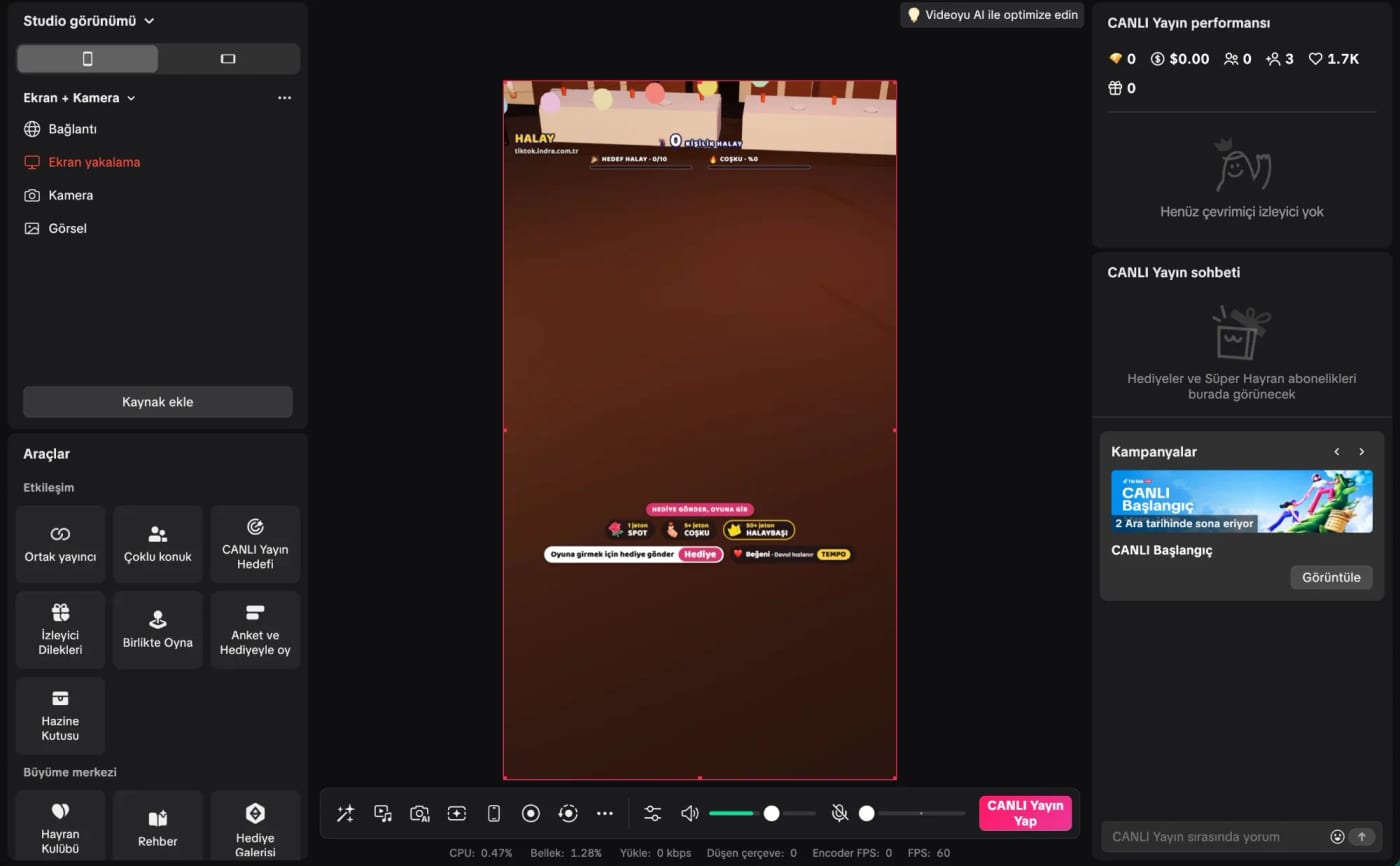
- Sol üst, Studio görünümü: dikey (telefon) ve yatay düzen arasında geçiş. TikTok yayınları için dikey düzeni seç.
- Sol, kaynak listesi: sahnedeki katmanlar. Üstteki öndedir; sürükleyerek sırayı değiştirirsin.
- Orta, sahne: izleyicinin göreceği görüntü. Kaynakları köşelerinden tutup boyutlandırırsın.
- Sağ: yayın performansı (izleyici, beğeni, hediye) ve canlı sohbet.
- Alt çubuk: ses seviyeleri, mikrofon ve “CANLI Yayın Yap” düğmesi.
Kaynak türleri
“Kaynak ekle” penceresi iki gruba ayrılır. Genel grubunda Kamera, Ekran yakalama, Pencere yakalama, Görsel, Metin, Bağlantı, Video, Yansıtma ve Capture card bulunur. Widget grubunda Uyarı, Hedef, İzleyici sıralaması ve Geri sayım gibi hazır öğeler vardır.
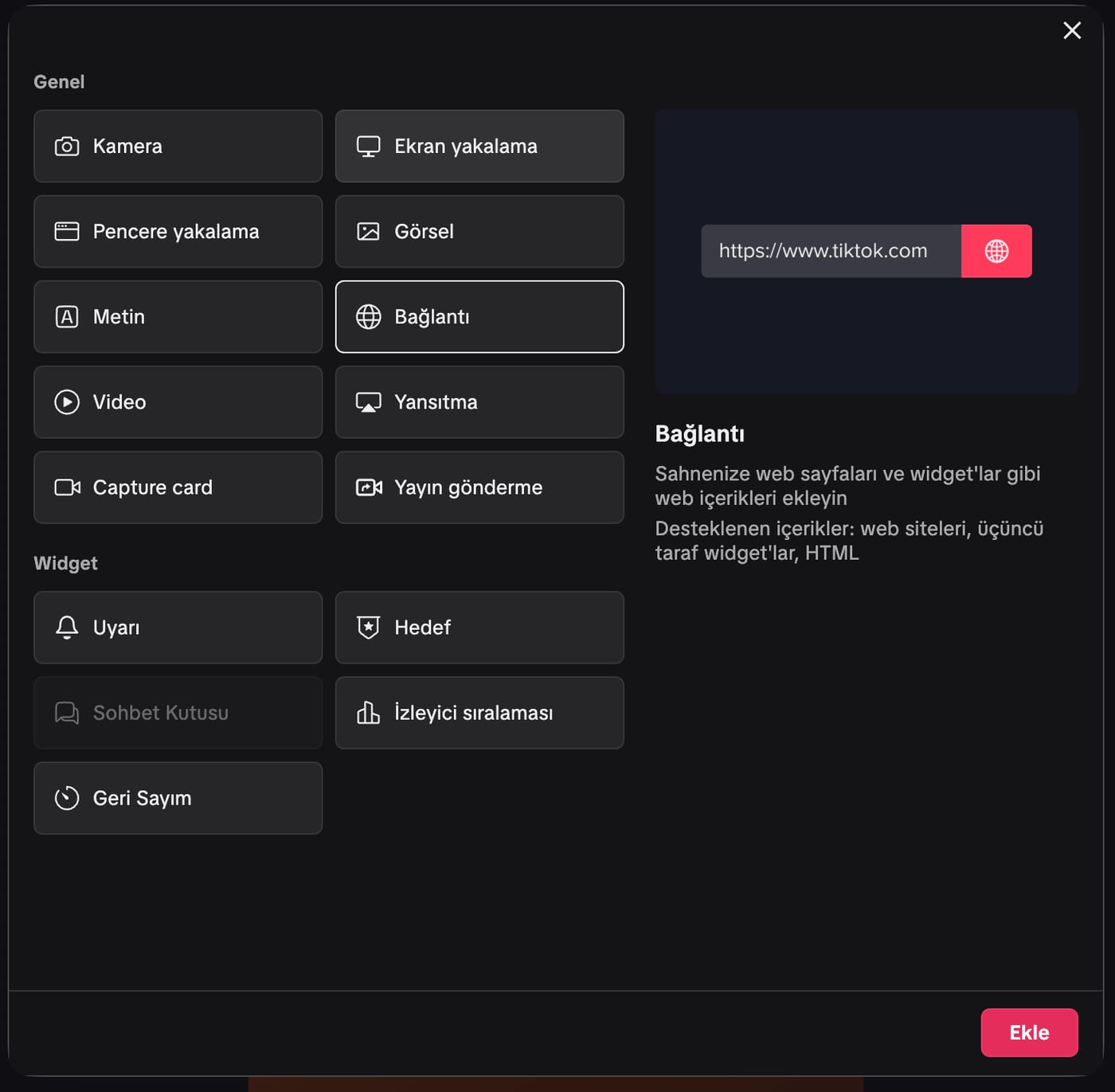
Interaktif bir oyun eklemek için Bağlantı’yı seç; ayrıntılar TikTok LIVE Studio’ya oyun ekleme yazısında.
Yayından önce son kontrol
- Sahne dikey mi ve kaynaklar kenardan kenara oturuyor mu?
- Mikrofon ve oyun sesi alt çubukta görünüyor mu, biri diğerini bastırıyor mu?
- Alt bilgi çubuğundaki “Düşen çerçeve” sayısı artıyor mu? Artıyorsa internet ya da bilgisayar yetişmiyor demektir.
- Oyun kullanıyorsan yayıncı panelinden bir test yorumu gönderip sahnede göründüğünü gördün mü?
Sık sorulanlar
TikTok LIVE Studio ücretli mi?
Hayır, TikTok LIVE Studio TikTok’un ücretsiz masaüstü yayın programıdır.
LIVE Studio’ya giriş yaptım ama yayın açamıyorum, neden?
Hesabının canlı yayın erişimi henüz açılmamış olabilir. TikTok bu erişimi yaş, hesap durumu ve bölgeye göre verir.
LIVE Studio’da düşen çerçeve ne demek?
Programın internete zamanında gönderemediği kare sayısıdır. Sürekli artıyorsa kablolu bağlantıya geç ya da diğer programları kapat.
Bu yazı sorununu çözdü mü?
Yanıtın, rehberleri iyileştirmemize yardım eder.
Yayınına oyun ekle
Oyunları tarayıcıda dene, beğenirsen paketini al ve linki yayına ekle.